为练习与音乐教学而做

让曲谱
跟着音乐走。

把纸上的乐谱,变成可以跟练的动态曲谱。
从整理谱面到课堂带练,让每一段音乐更容易跟上。

看看怎么用
macOS / Windows本地编辑无需注册账号
概念插画:纸质乐谱从琴键间展开,蓝色光标与节拍穿过谱面
从纸上的音符,到眼前的节拍
RhythmScore · 动态曲谱工作台 真实软件界面
01 自动整理谱面02 跟着音频练习03 双屏课堂带练04 导出动态视频
从一张曲谱开始

四个步骤,
让音乐与曲谱同步。

直接导入你熟悉的谱子。整理、对点、练习与导出,都在同一个工作区完成。

STEP 01 / 04

把你的曲谱放进来

拖入 PDF、JPG 或 PNG,多页曲谱也可以一起导入。在导入工作台里,先把谱面整理好。

  • 支持 PDF 与常见图片格式
  • 多张曲谱统一管理
  • 导入时预览与调整谱面
点击右侧截图,可以放大查看
让每一次练习,都有进展

练好一个乐句,
再走向下一段。

放慢一点,再听一遍。让光标带着你跟谱,用循环播放和节拍器,把难的地方慢慢练熟。

找到你的练习方式
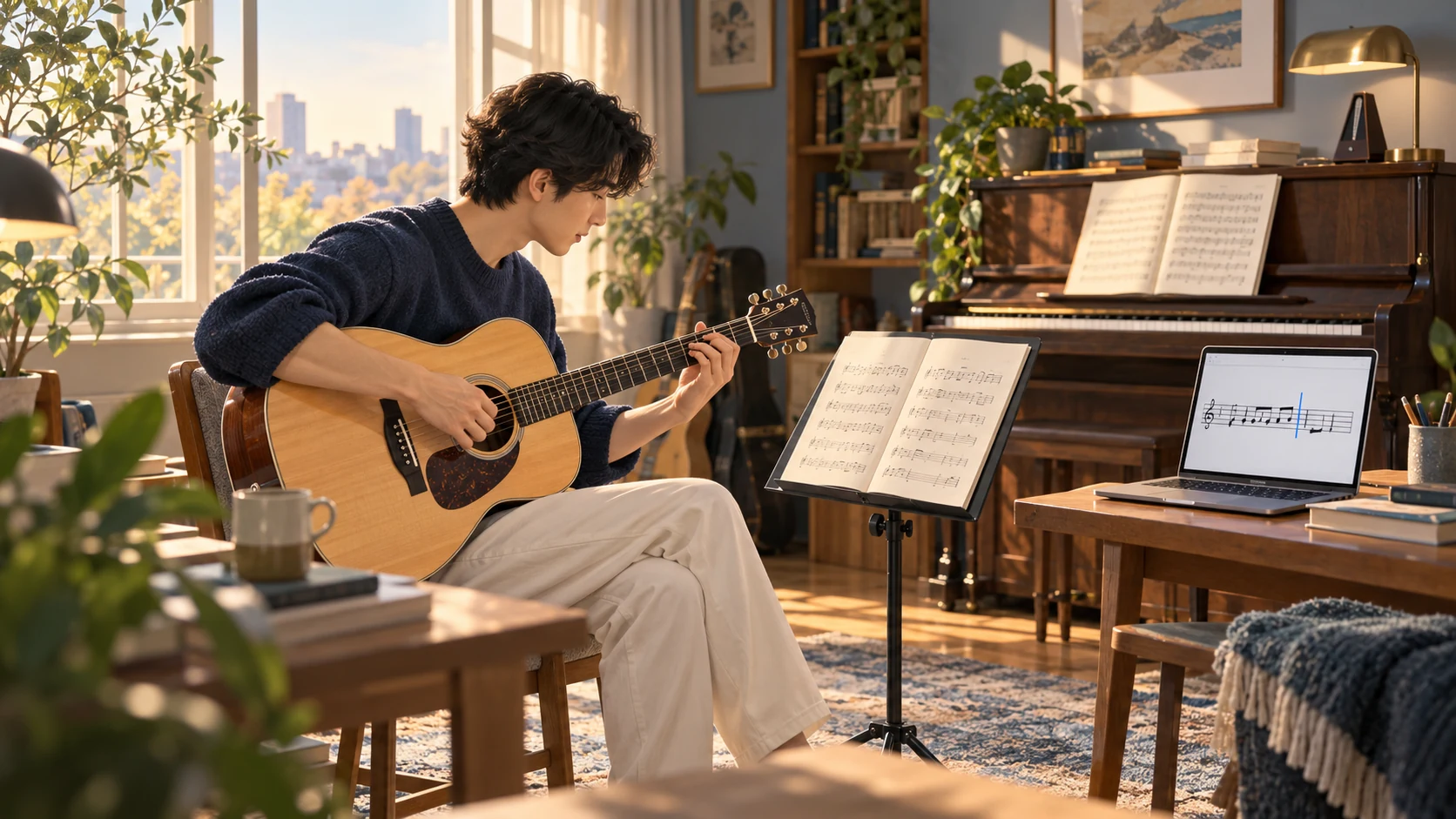
场景插画:练习者在温暖的音乐室里弹吉他,纸质曲谱与电脑节拍光标相伴
跟谱练习 · 场景插画
自己练,或带大家一起练

同一份曲谱,
两种练习方式。

练习时专注每一个乐句。走进课堂,让老师的操作与学生的视谱各得其所。

01 / 日常练习

按自己的节奏,反复练。

调慢速度、定位段落,跟着光标熟悉每一小节。配合节拍器与预备拍,稳稳开始下一遍。

调速播放小节循环节拍器与预备拍
02 / 教师模式 PRO

老师控制,学生跟谱。

主屏调速、定位与控制播放;副屏展示曲谱和当前位置。课堂上的每次调整,都同步到学生眼前。

主屏操作副屏视谱实时同步
课堂里的实际使用

操作在手边,
曲谱在眼前。

连接第二块显示器,让学生专注看谱。教师模式需要已激活的 PRO 授权;单屏下也可以继续使用常规练习模式。
教师在主屏控制律谱播放
教师主屏掌握速度与练习进度
学生副屏同步显示乐谱
学生副屏跟随曲谱与播放位置
照顾每一次备课与创作

从练习到分享,
顺手的工具都在。

把课堂重点留在谱面上,也把练习材料带出工作区。

01 / 跟练辅助

让每一遍,都有稳稳的开头。

速度、拍号、音色与预备拍,让每一次练习都有清晰的节奏。

节拍器 · 预备拍
02 / 谱面标注

把课堂重点,留在曲谱上。

用文字、画笔与橡皮擦,直接标出指法、节奏和需要注意的乐句。

文字 · 画笔 · 橡皮擦
03 / 视频创作

你的画面,你来决定。

单行、横屏与竖屏,多档清晰度和帧率,支持透明通道视频导出。

最高 4K / 60fps
04 / 素材导出

让音乐创作,继续往前。

分别导出曲谱图像和音频,留存练习材料,也方便接入后续制作。

曲谱图像 · 音频
常见问题

开始之前,
你可能想知道。

还有其他问题?

水獭小老师坐在沙发上
支持哪些电脑?

支持 macOS 12 及以上、Windows 10 及以上。Mac 分别提供 Apple 芯片与 Intel 芯片安装包。

需要注册账号或一直联网吗?

无需注册普通账号。曲谱编辑与视频渲染在本地完成;下载、在线更新和授权验证需要联网。

通线和小节可以自动划分吗?

可以。在导入工作台中,选择自动划分通线、谱行、小节和居中线,也可以手动调整。复杂或特殊谱面建议在导入前核对识别结果。

教师模式需要什么?

需要已激活的 PRO 授权和第二块显示器。老师在主屏控制播放,学生副屏同步显示曲谱与当前位置;没有副屏时,可以使用单屏练习。

学生可以在手机上看吗?

导出后的 MP4 视频可以发送到微信、班级群或常见视频平台,在手机上直接观看。

下一段音乐,从这里开始

带上曲谱,
开始你的下一次练习。

macOS / Windows · 下载最新正式版

水獭小老师弹钢琴
下载最新正式版

选择你的设备

请选择与电脑系统、芯片对应的安装包。

macOS · Apple 芯片Apple Silicon · arm64macOS · Intel 芯片Intel · x86_64WindowsWindows 10 及以上 · x64
不确定 Mac 是哪种芯片?

打开左上角苹果菜单 →「关于本机」。显示「芯片:Apple M…」选 Apple 芯片;显示「处理器:Intel…」选 Intel 芯片。

安装包来自官方 GitHub 发布页。如果下载未开始,可稍后重试,或查看发布页 ↗。

一起把练习变得更顺手

联系作者

使用问题、功能建议或合作想法,欢迎交流。

作者微信二维码
微信扫码添加

也可以通过邮件联系

1452523543@qq.com
软件界面